25 - Linux基本命令
📄目錄
25 - Linux基本命令📄目錄1 安裝VMware Workstation Pro以及CentOS1.1 下載資源1.2 虛擬機安裝1.2.1 在Windows 11安裝VMware Workstation Pro1.2.2 安裝CentOS 7 鏡像1.2.3 安裝CentOS虛擬機2 操作命令基礎2.1 基本命令2.1.1 關機2.1.2 重啟2.2 目錄操作命令2.2.1 cd 目錄切換2.2.2 ls 目錄查看2.2.3 mkdir 創建目錄2.2.4 rm、mv、cp和find2.3 文件操作命令2.3.1 vi編輯器2.3.2 查看文件2.4 壓縮文件操作2.5 其他常見命令導航連結:
1 安裝VMware Workstation Pro以及CentOS
1.1 下載資源
⚠️ 請前往官方網站下載任何資源,以避免電腦中毒!
超連結:VMware Workstation & Fusion 官網下載地址
下載前需以電子郵箱注冊並驗證帳號
Mac使用者下載 VMware Fusion
Windows及Linux使用者下載 VMware Workstation Pro
Workstation Pro 17.6.2 以後的版本無需驗證序號即可免費使用
超連結:CentOS Stream 10 官網下載地址(最新)
M1及以後版本的Mac:下載 ARM64 (aarch64) 的 ISOs 檔案
Windows及其他Mac:下載 x86_64 的 ISOs 檔案
所有ISOs鏡像文件均為免費下載
1.2 虛擬機安裝
1.2.1 在Windows 11安裝VMware Workstation Pro
在Windows上點擊Vmare應用程式文件
點選下一步
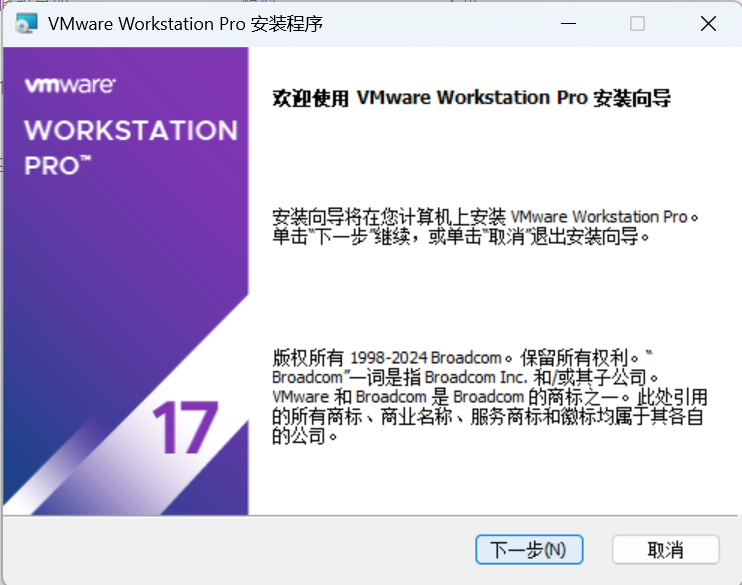
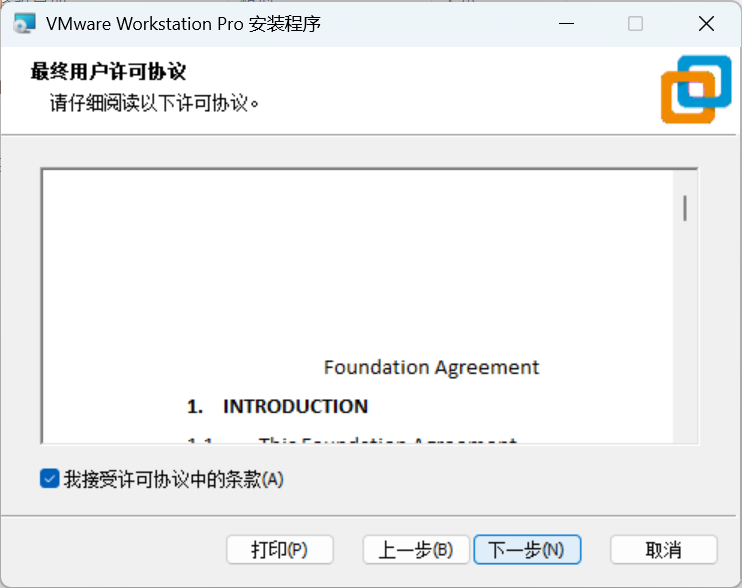
點選接受用戶許可協議中的條款,然後點選下一步
更改安裝位置,建議在D盤建立文件夾tools,並安裝在其中;建議更改安裝位置為
D:\\tools\VMware\VMware Workstation\,然後點選下一步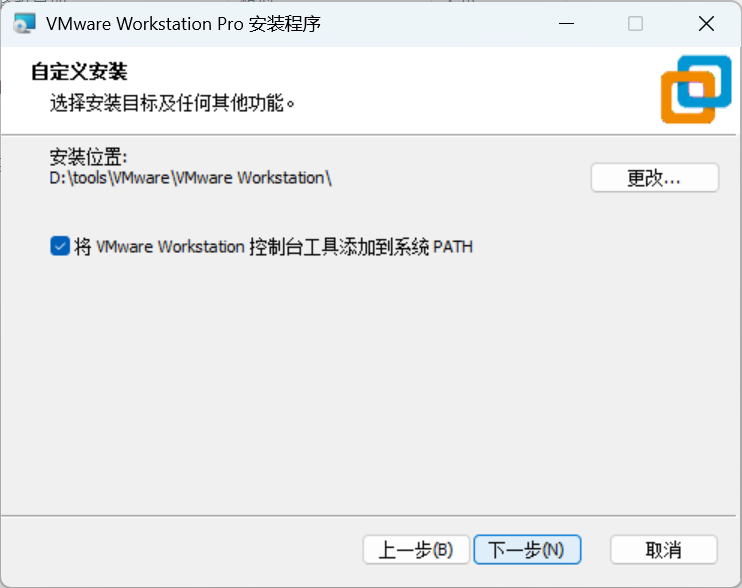
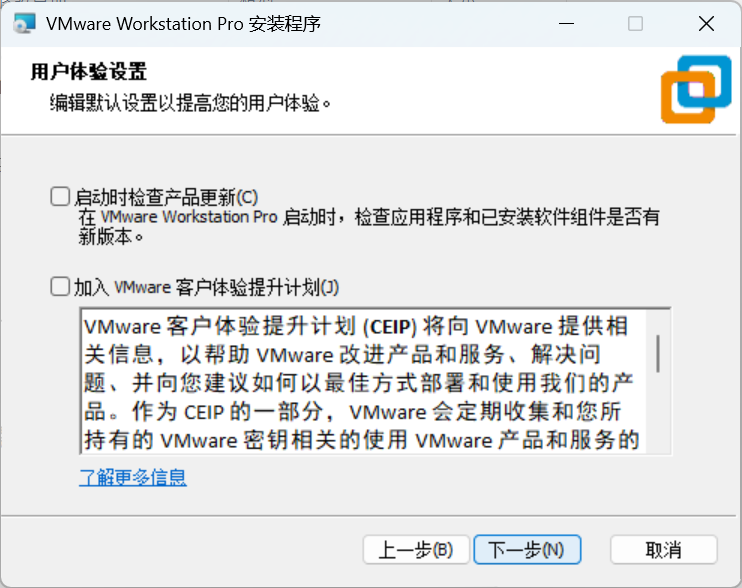
建議在「用戶體驗設置介面」取消兩個選項,然後點選下一步
創建快捷方式(建議全選),然後點選下一步
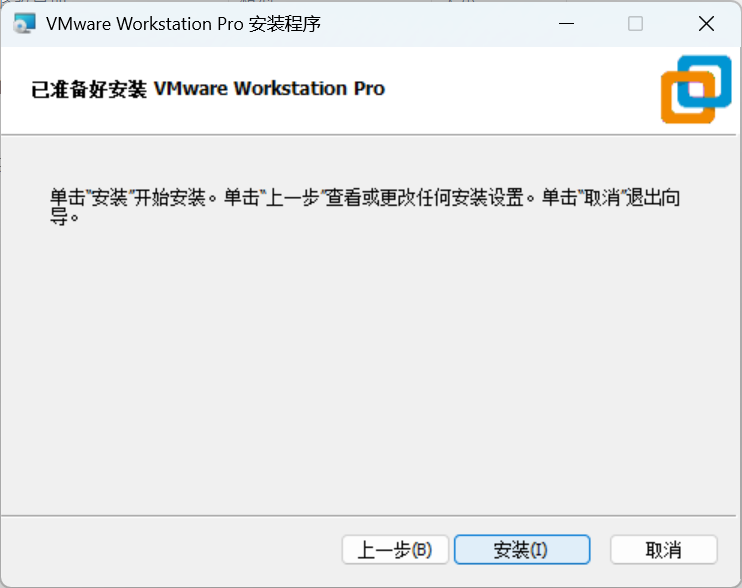
點擊「安裝」,並等候軟件安裝完成
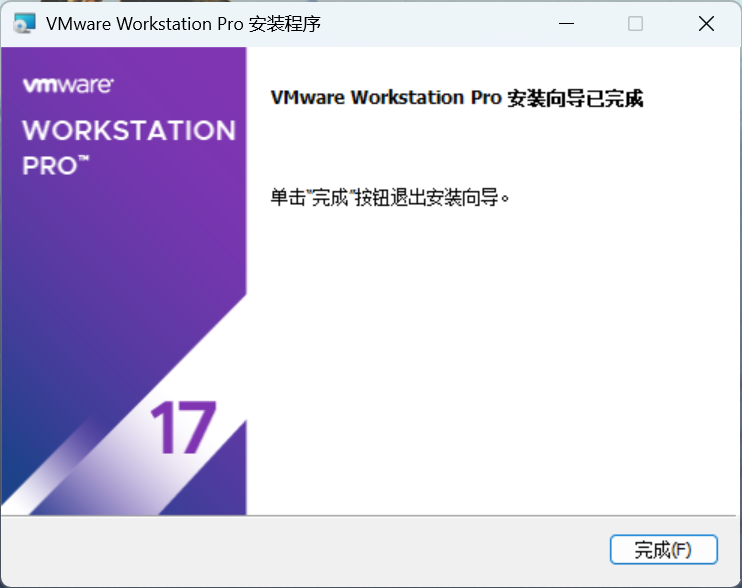
點擊「完成」結束安裝
1.2.2 安裝CentOS 7 鏡像
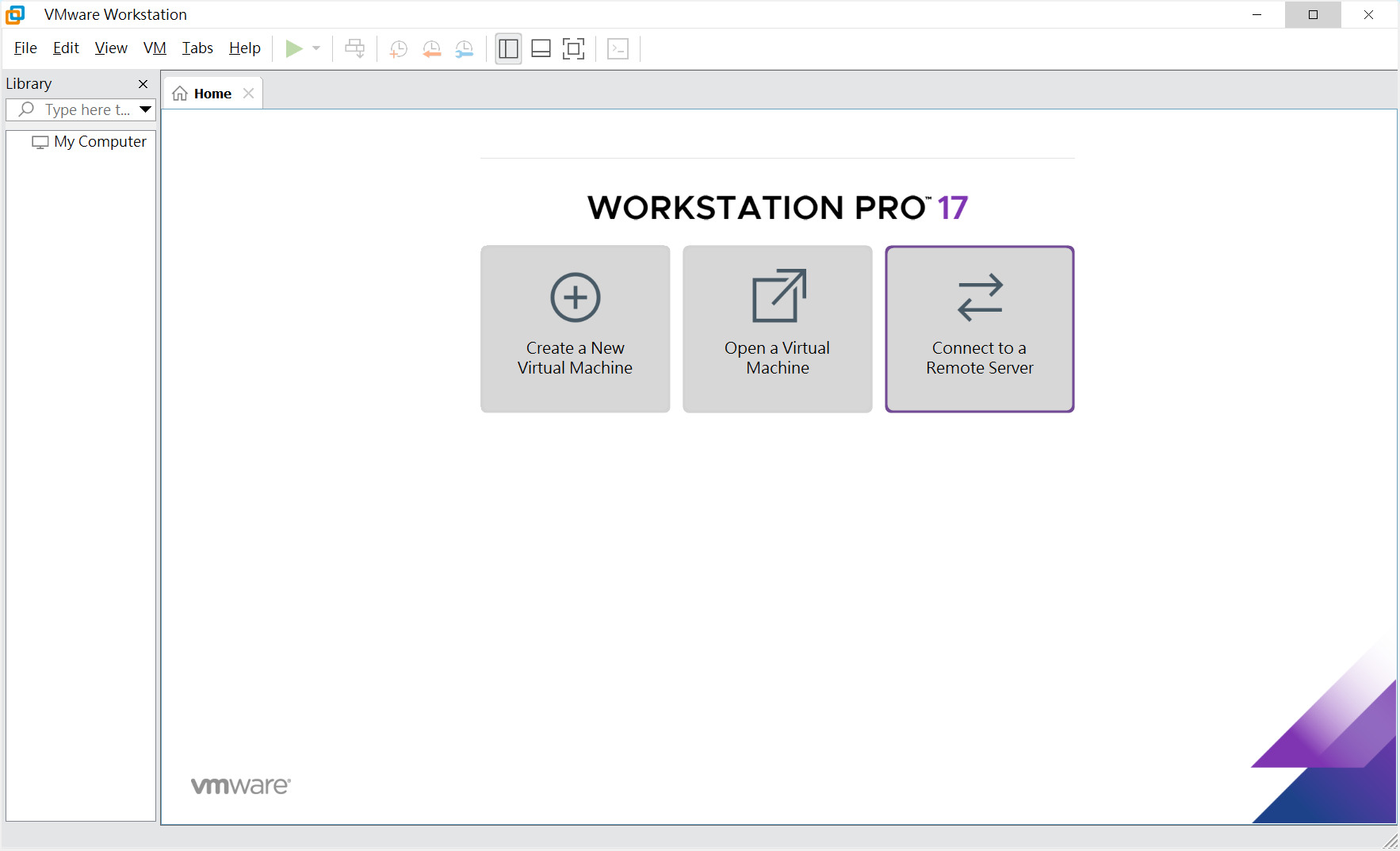
開啟VMware Workstation Pro介面(如圖)
點擊Create a New Virtual Machine,選擇Custom (advanced),然後點Next進入下一步
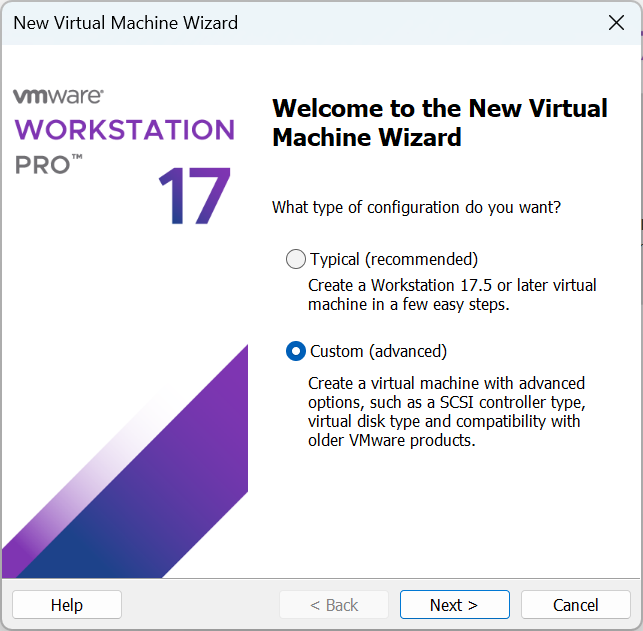
點擊Next進入下一步
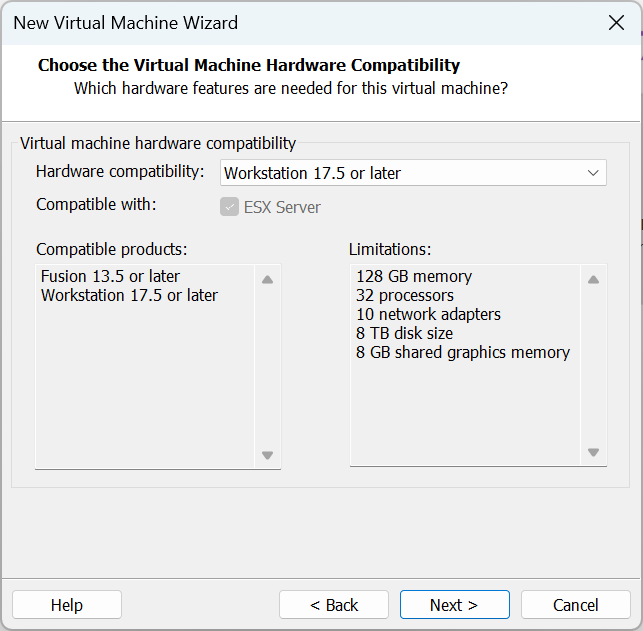
點擊I will install the operating system later,然後點擊Next進入下一步
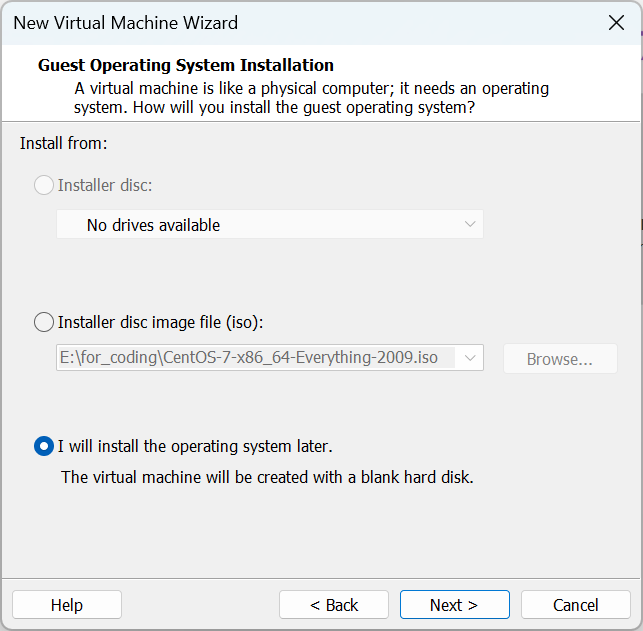
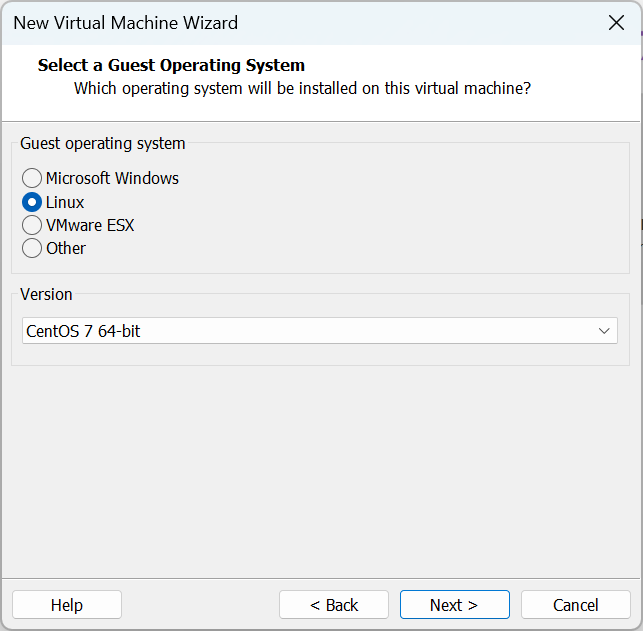
點選Linux,選擇CentOS 7 64-bit,然後點選下一步
根據自己意願命名(也可以用建議名),Locations選擇為
D:\tools\VMware(建議與VMware Workstation位置放在同一目錄中),然後點選下一步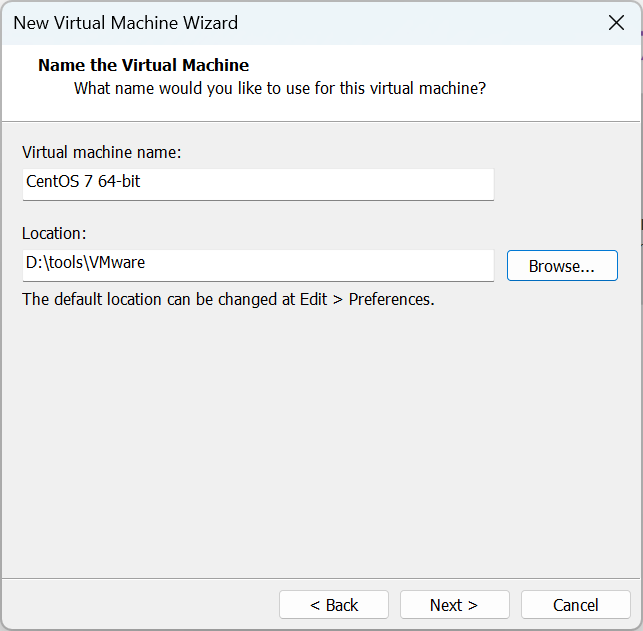
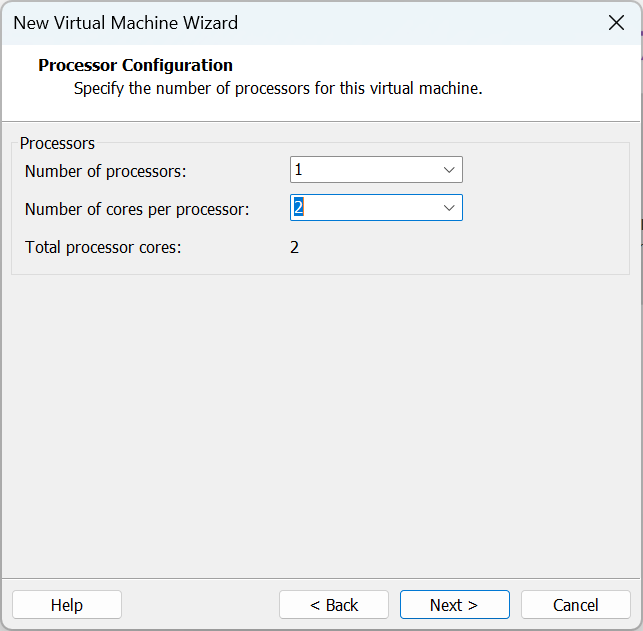
Number of cores per processor建議填2
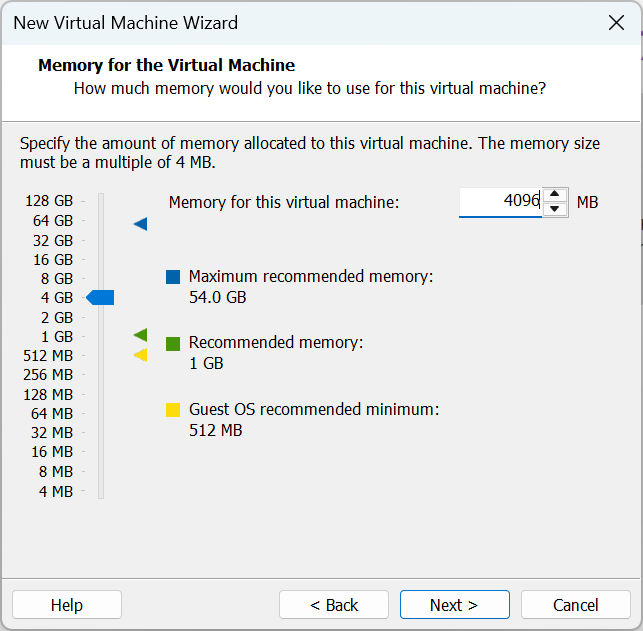
內存根據電腦配置選擇,最少為2048MB,我的電腦有64GB內存,因此選擇較大的4096MB
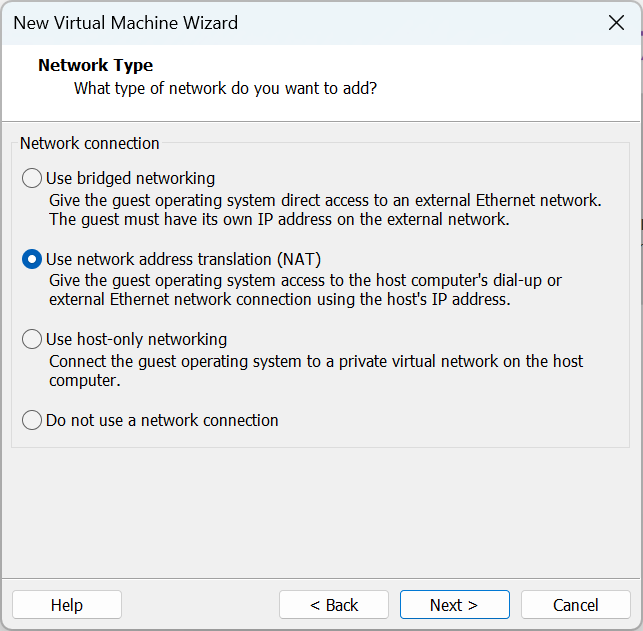
點選默認的Use network address translation (NAT),然後點選下一步
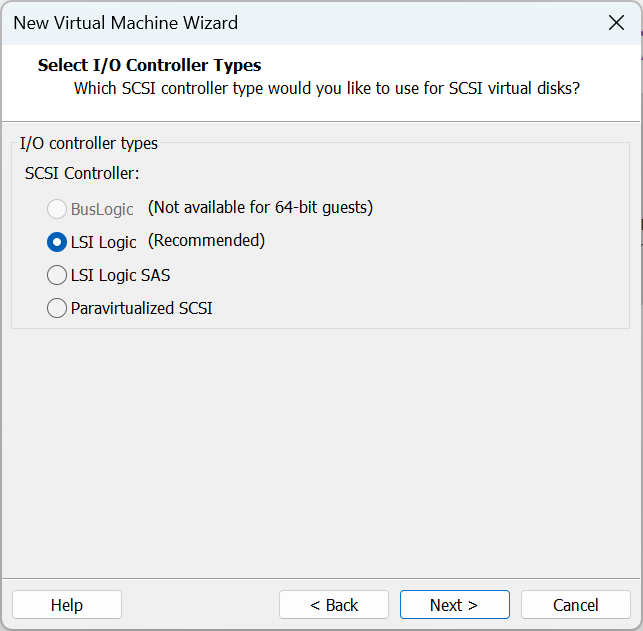
點選默認的LSI Logic,然後點選下一步
點選默認的SCSI,然後點選下一步
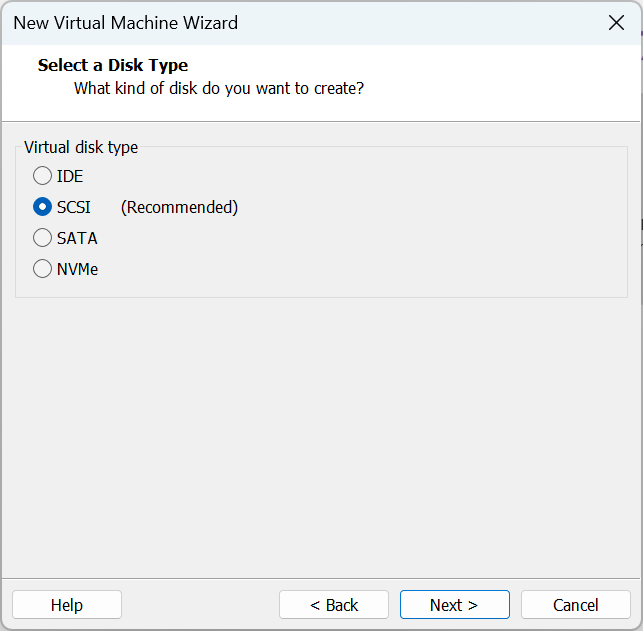
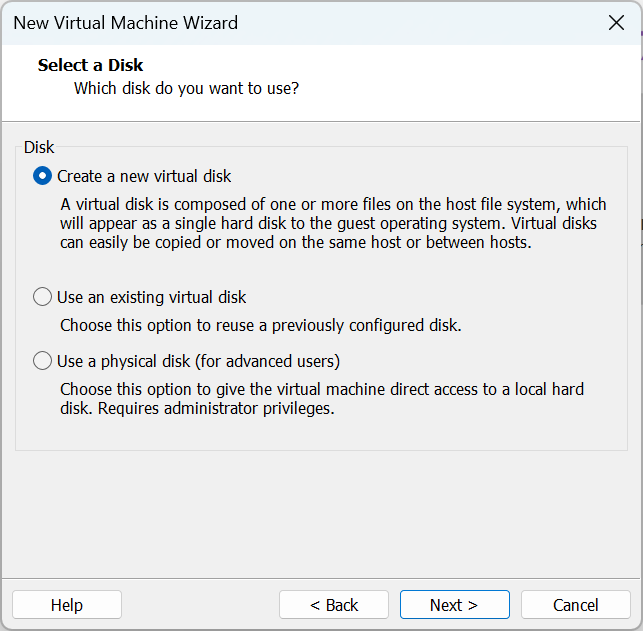
點選默認的Create a new virtual disk,然後點選下一步
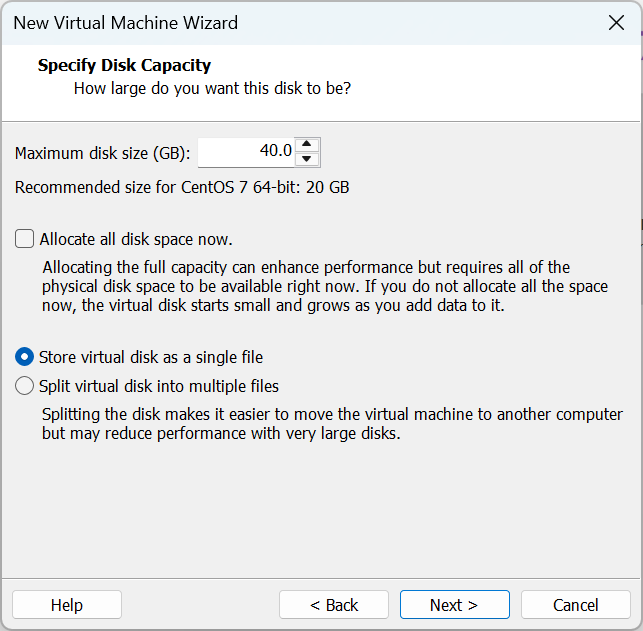
Maximum disk size (GB)要求選擇20GB以上,建議選40GB以上。接下來點選Stor virtual disk as a single file(如圖),然後點選下一步
建議將文件放在
D:\tools\VMware中(如圖所示),然後點選下一步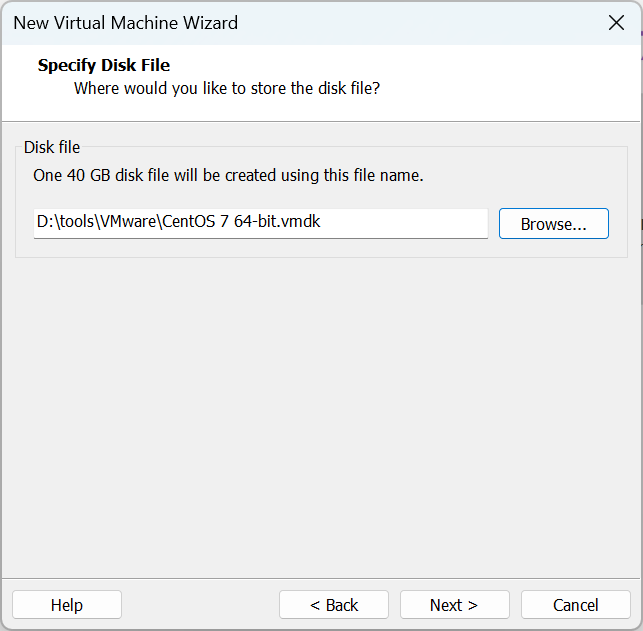
確認信息無誤,然後點選Finish完成安裝程序
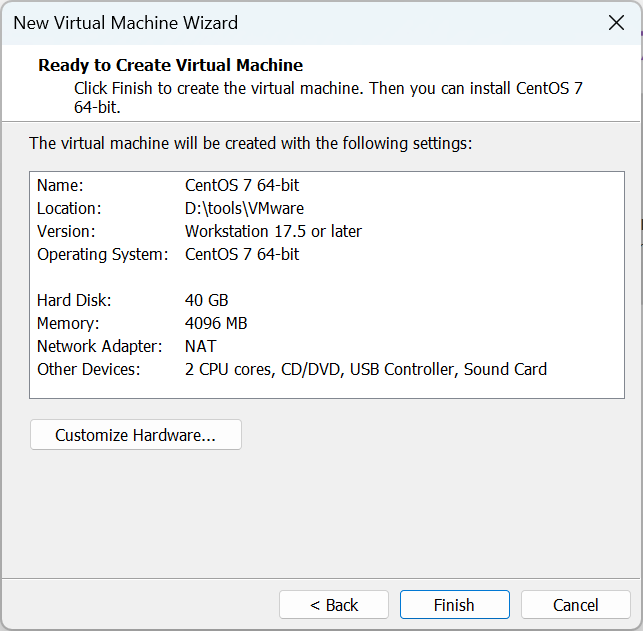
1.2.3 安裝CentOS虛擬機
在安裝完成後的系統介面,點選CD/DVD (IDE)
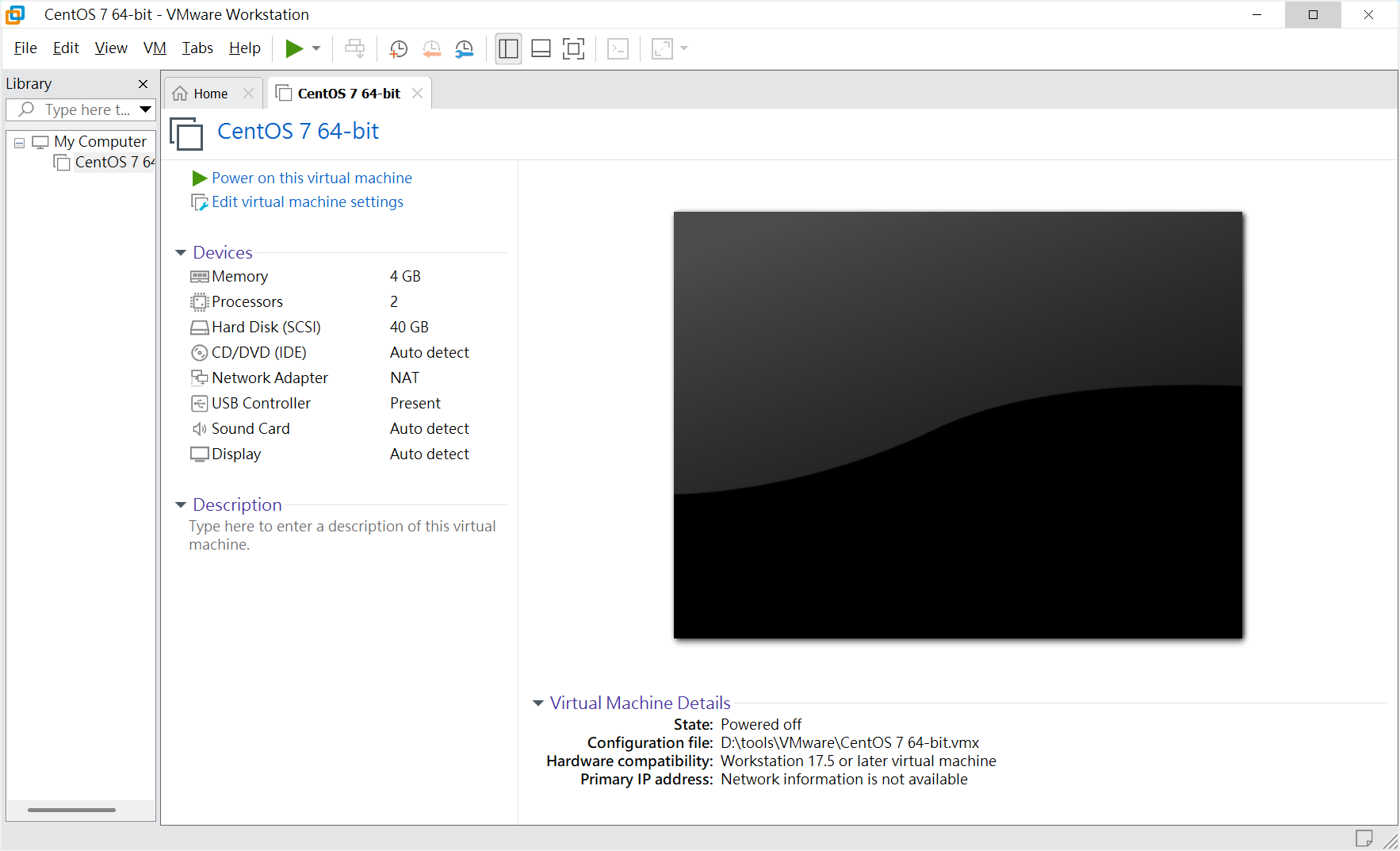
(先把ISO文件放在
D:\tools\VMware中)在Connection中選擇Use ISO image file,點選Browse,選擇該ISO文件,然後點選OK確定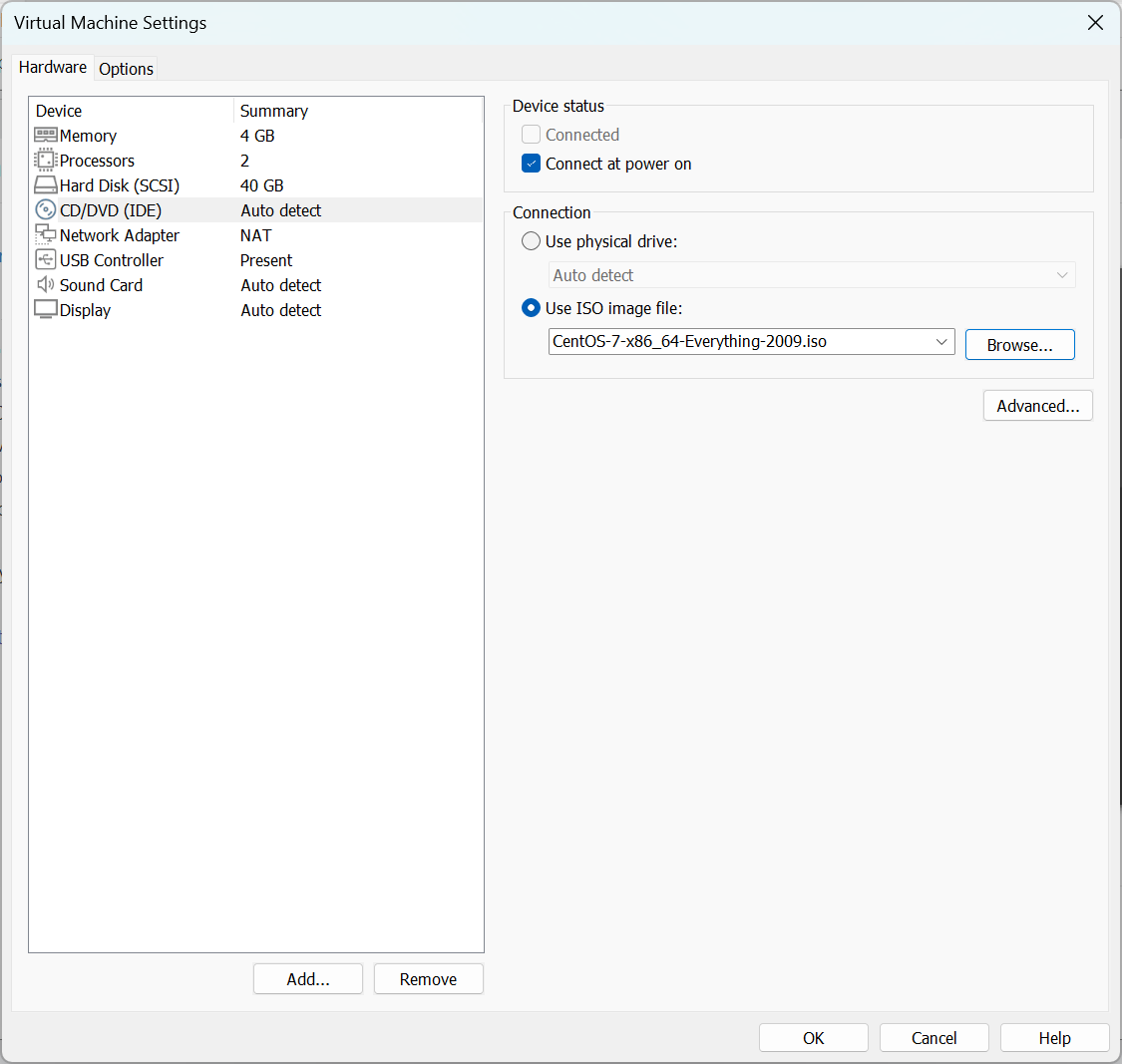
在此畫面點選Power on this virtual machine
安裝畫面直接按回車鍵(要把鼠標放在虛擬機畫面中)
語言選擇英語,然後點選Continue(避免選擇中文,容易出現亂碼)
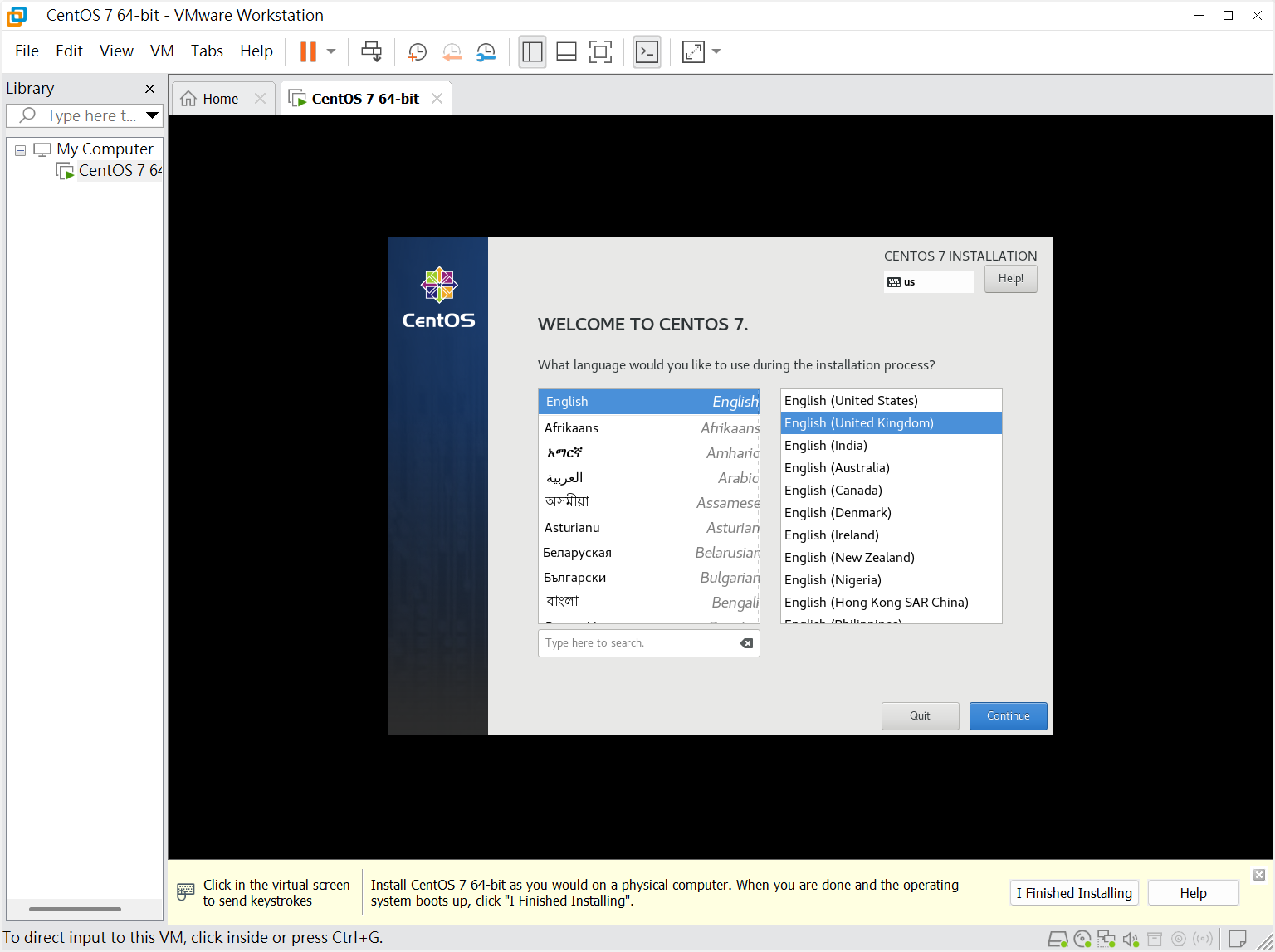
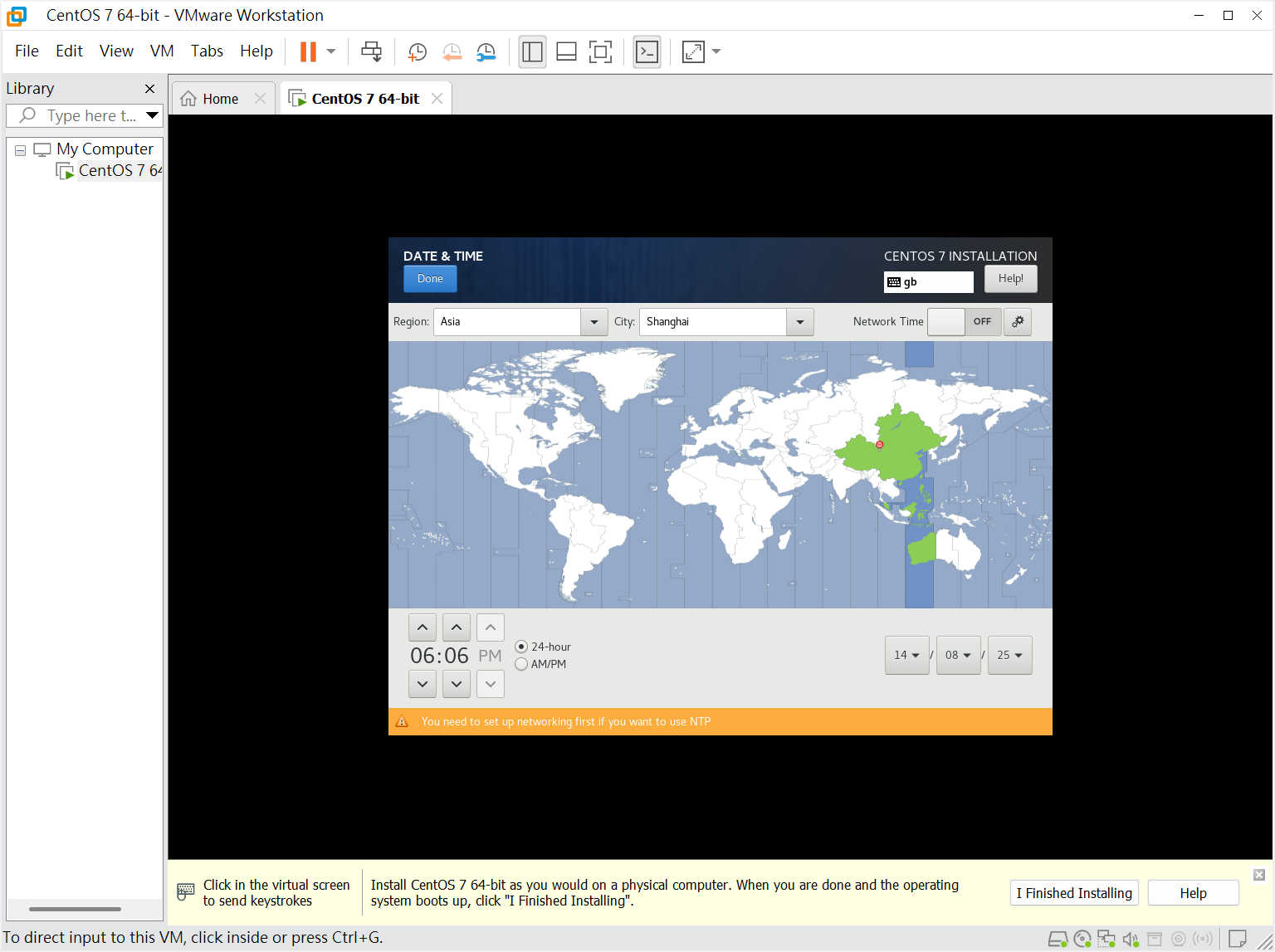
點選DATE & TIME,點選地圖適當位置以選擇自己的時區,點選Done完成
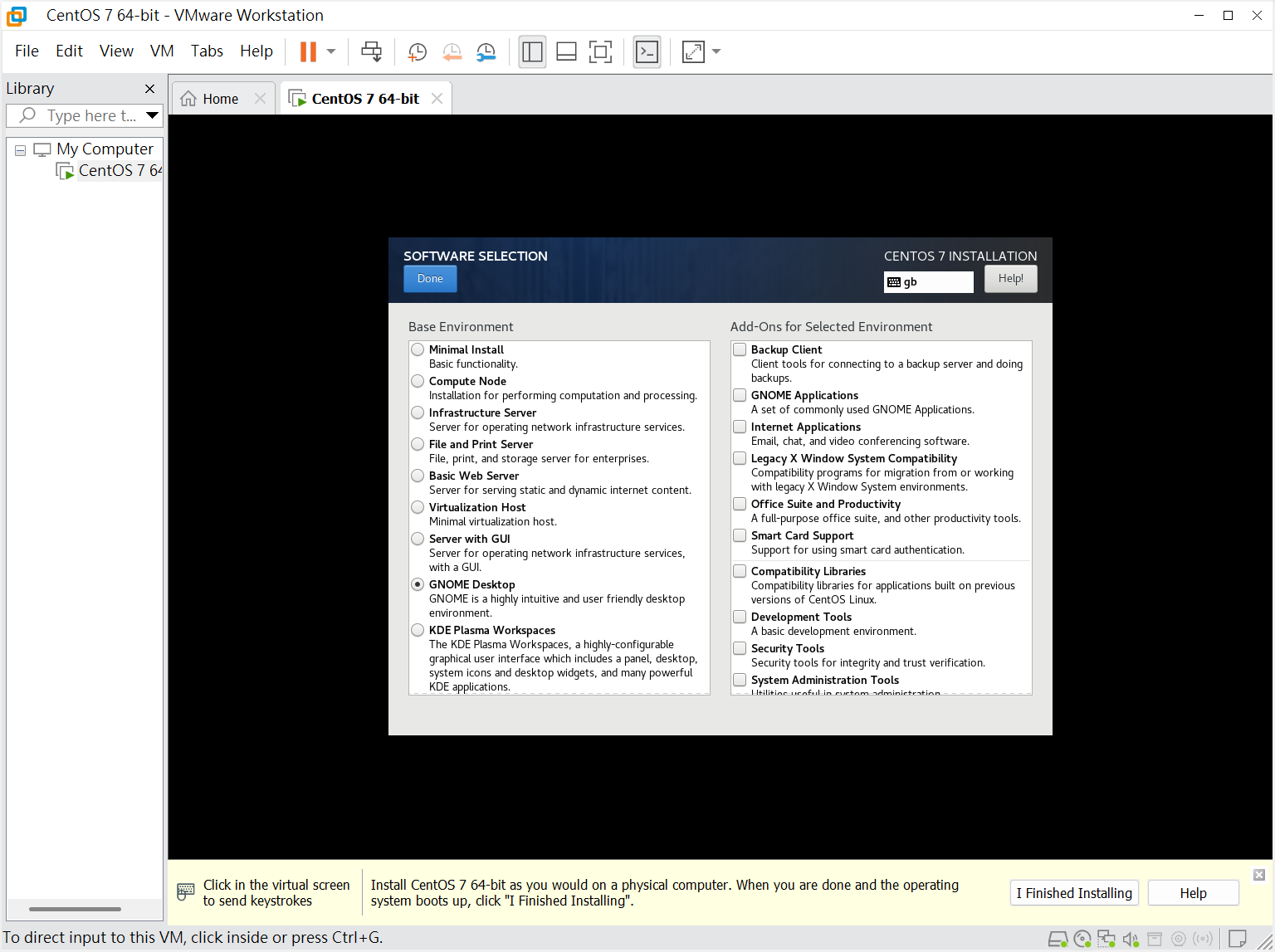
點選SOFTWARE SELECTION,根據需求選擇Minimal Install(只需要命令行)或者GNOME Desktop(有桌面),點選Done完成
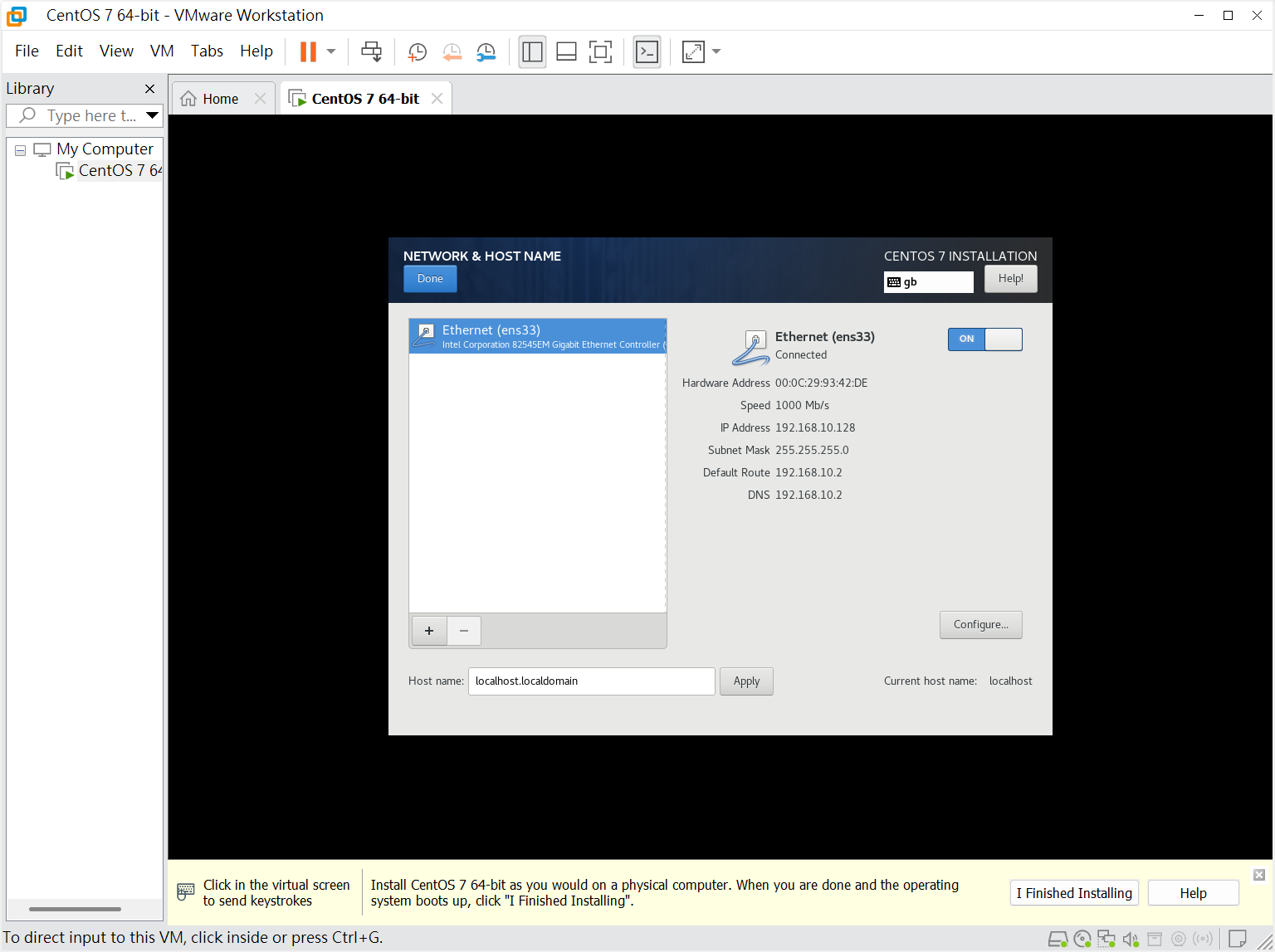
點選NETWORK & HOST NAME,開啟右上Ethernet (ens33),點選Done完成
點選Begin Installation(如果無法點選就點一下INSTALLATION DESTINATION,或者其他有警告符號的選項,不作修改後點選Done)
進入用戶和密碼設定介面,在ROOT PASSWORD中設定密碼,這裡設定為12346789
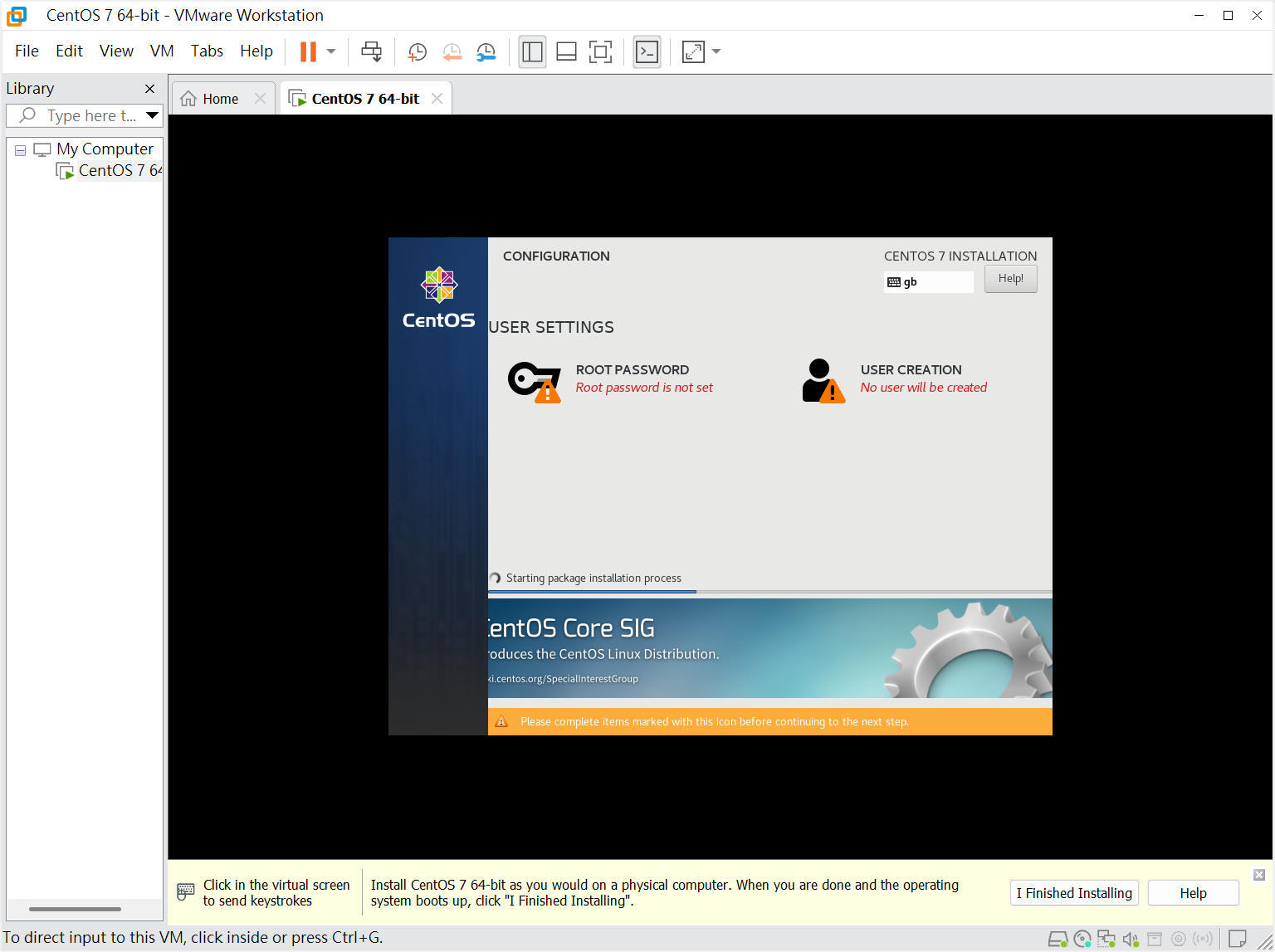
在CREATE USER中創建一個用戶,名為user1,密碼為user1test
點選Finish configuration
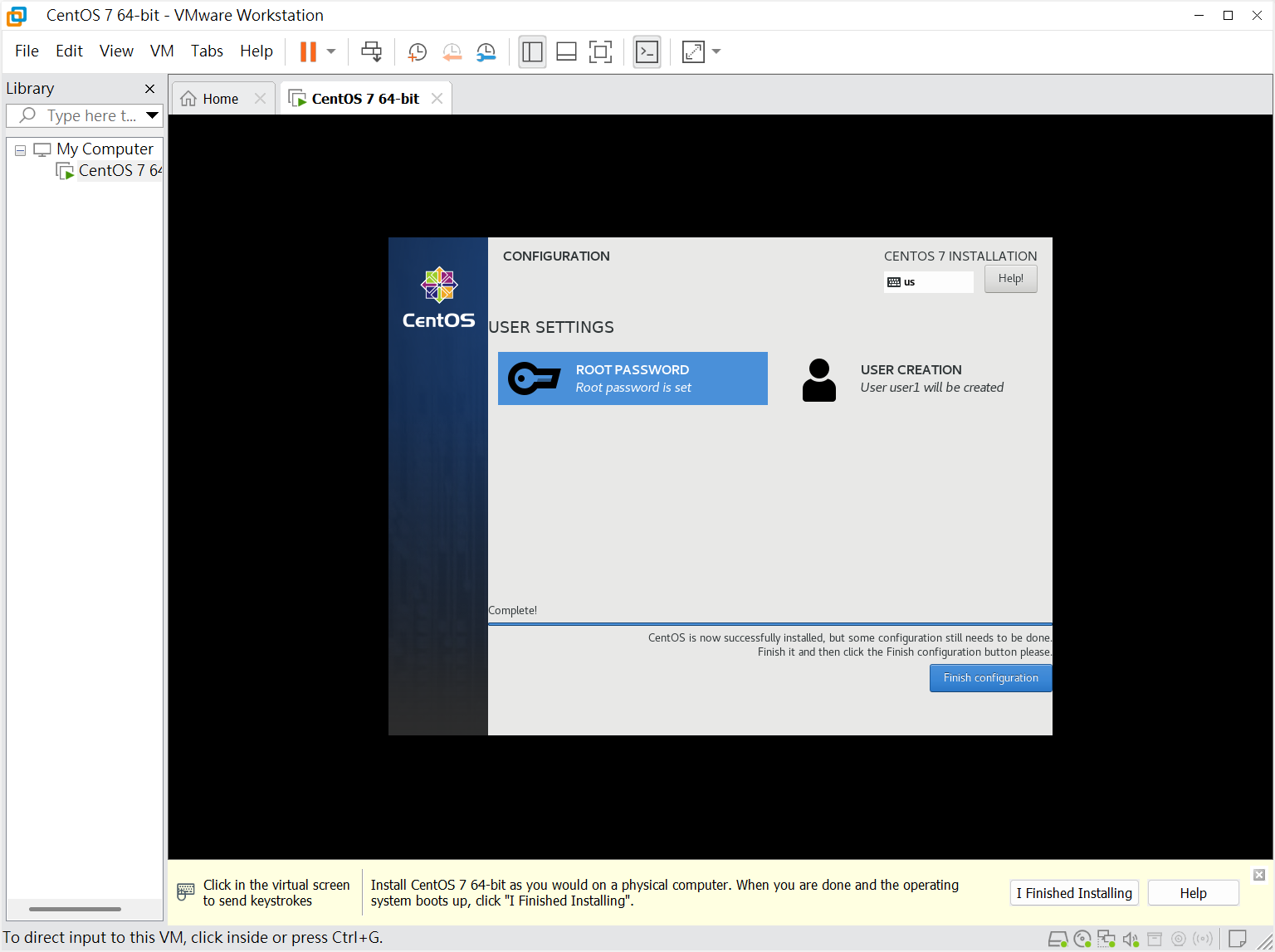
完成後在右下角點選Reboot重啟開始使用
等候下圖頁面出現,點選LICENSE INFORMATION
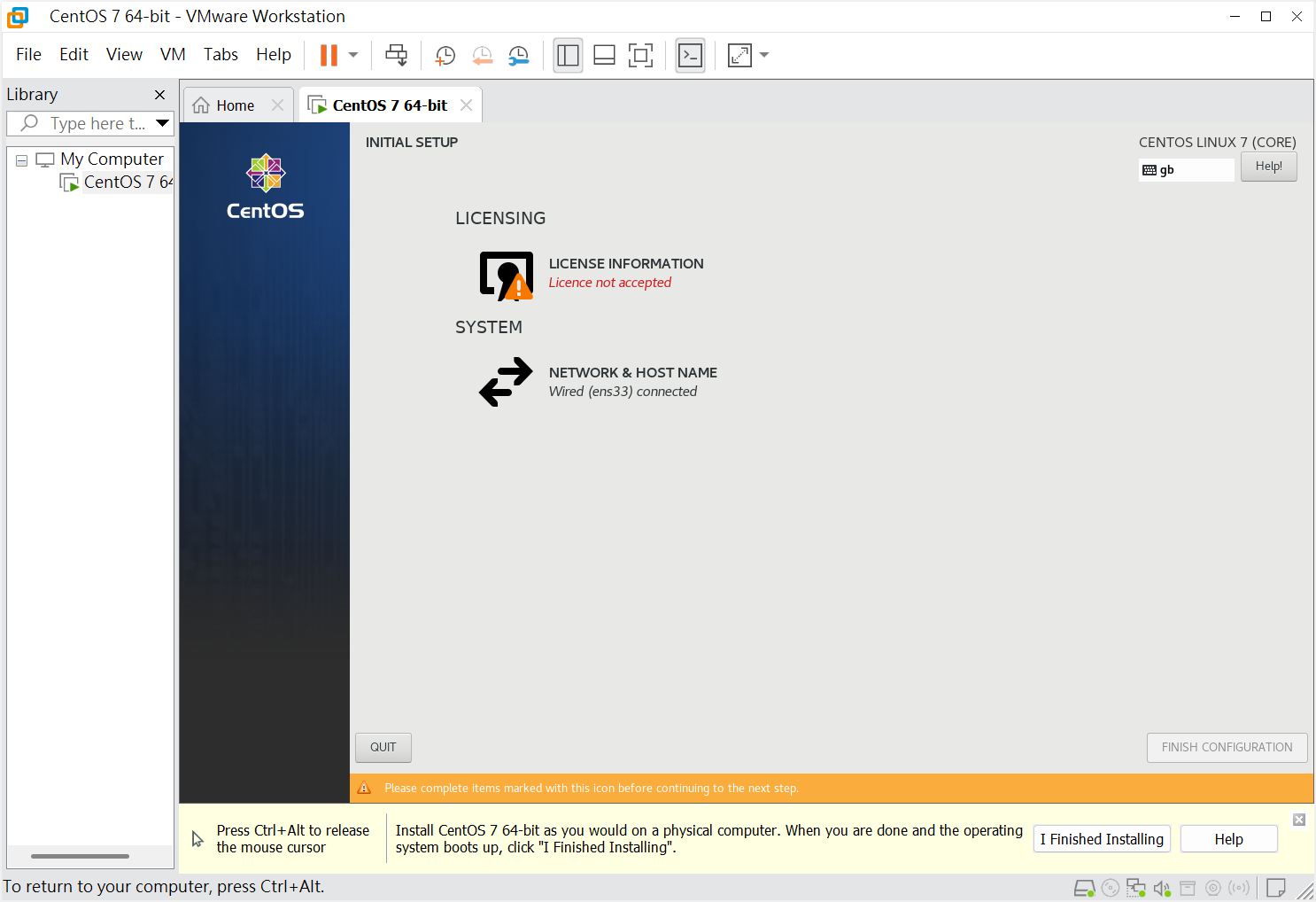
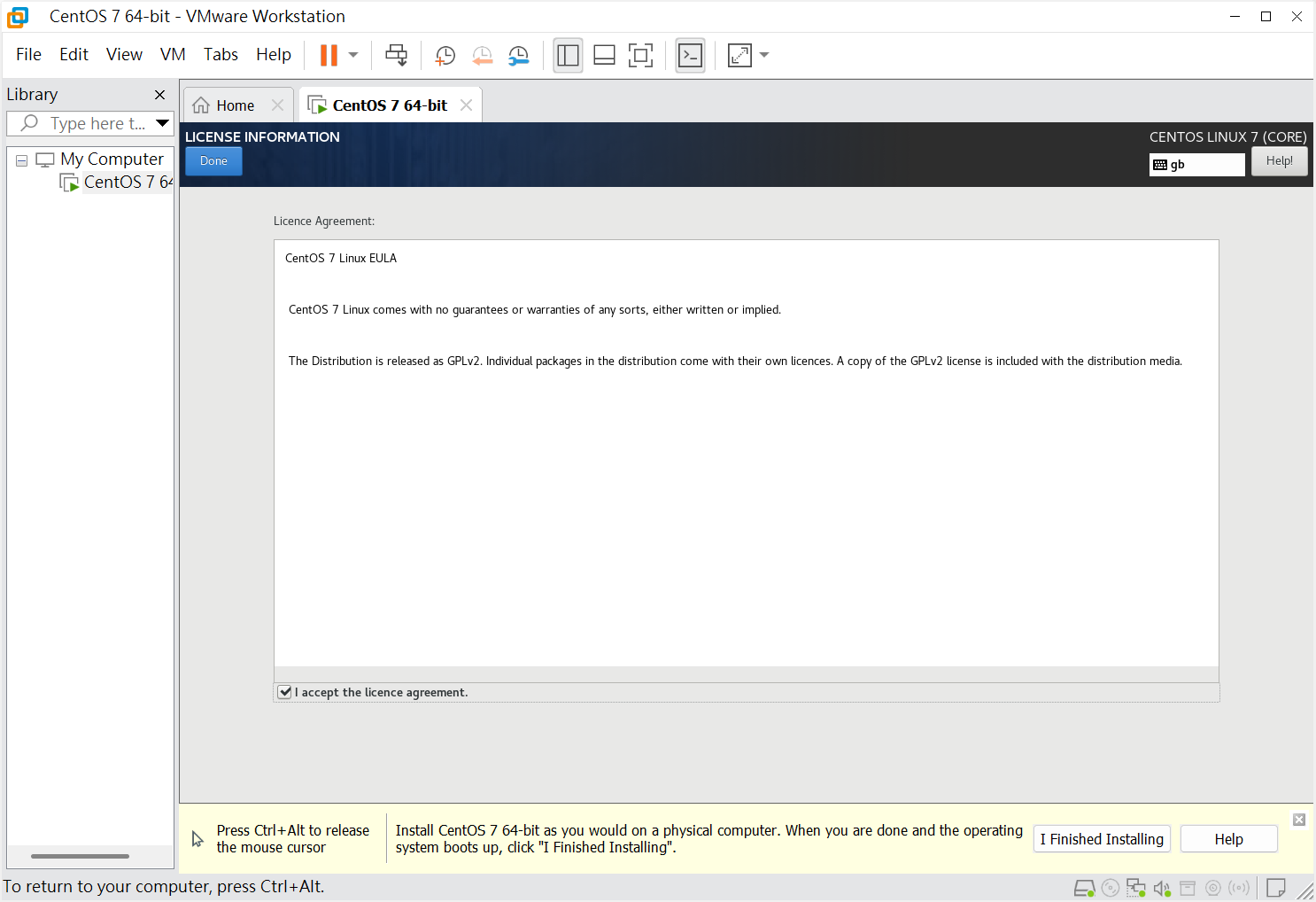
在左下勾選接受協議,然後點選左上方的Done完成
點選右下角的FINISH CONFIGURATION
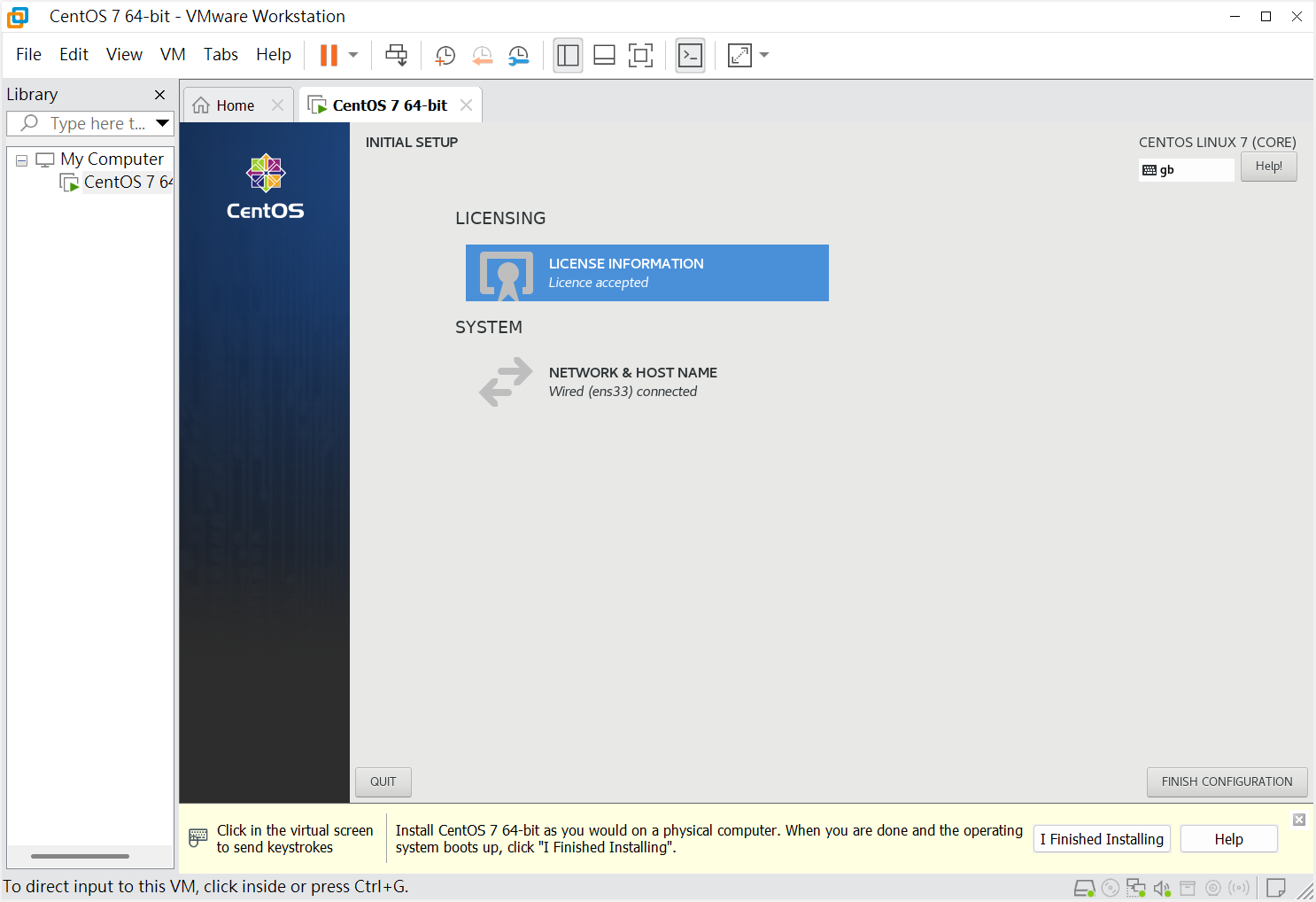
進入用戶登入介面,選擇用戶user1或者選擇root用戶(預設不顯示,點選
Not listed?手動輸入用戶名root),並輸入密碼登錄後依次選擇語言,Location Services(建議關閉),並跳過Connect Your Online Accounts,點選Start Using Centos Linux開始使用
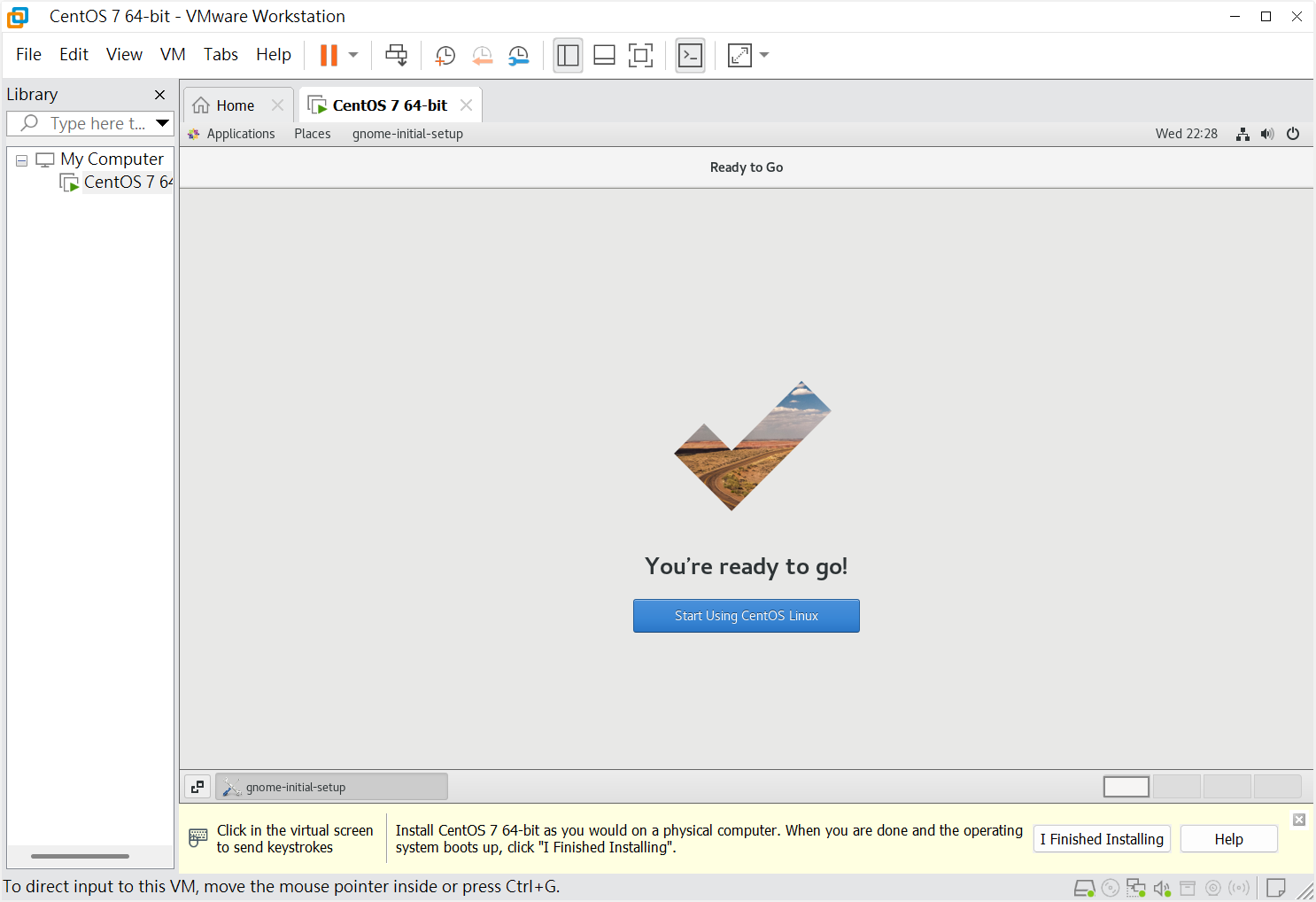
如果要在有桌面模式下進入終端,在桌面右鍵,點選下方的Open Terminal,即可進入CentOS終端
2 操作命令基礎
2.1 基本命令
2.1.1 關機
| 命令 | 含義 |
|---|---|
poweroff | 立即關機 |
shutdown -h now | 立即關機,也可以換成數字或者具體時間 |
shutdown -h now格式如:shutdown -h 5、shutdown -h 21:00等
2.1.2 重啟
| 命令 | 含義 |
|---|---|
reboot | 立即重啟 |
shutdown -r now | 立即重啟,也可以換成數字或者具體時間 |
shutdown -c | 取消重啟 |
2.2 目錄操作命令
| 命令類型 | 含義 |
|---|---|
cd | 目錄切換 |
ls | 目錄查看 |
mkdir | 創建目錄 |
rm | 刪除目錄或文件 |
mv和cp | 目錄修改 |
find | 目錄搜索 |
⚠️ rm -rf /*屬於自殺命令,需謹慎使用!!
2.2.1 cd 目錄切換
| 命令 | 含義 |
|---|---|
cd / | 切換到根目錄 |
cd /usr | 切換到根目錄下的usr目錄 |
cd ../ & cd .. | 切換到上一級目錄 |
cd ~ | 切換到home目錄 |
cd - | 切換到上次訪問的目錄 |
在根目錄中,cd /root/Downloads為進入電腦中的下載文件目錄
2.2.2 ls 目錄查看
| 命令 | 含義 |
|---|---|
ls | 查看當前目錄下的所有內容(不同顏色代表不同權限) |
ls -a | 查看當前目錄下的所有目錄和文件(含隱藏文件) |
ls -l & ls -ll | 列表查看當前目錄下的所有目錄和文件(列表查看,顯示更多信息) |
ls /文件名或目錄名 | 查看指定目錄下的所有目錄和文件 |
dir | 查看當前路徑下的所有文件(不變色) |
2.2.3 mkdir 創建目錄
| 命令 | 含義 |
|---|---|
mkdir 目錄名 | 創建目錄 |
2.2.4 rm、mv、cp和find
| 命令 | 含義 |
|---|---|
rm 文件名 | 刪除當前目錄下的文件(回車後詢問是否刪除,輸入y再次回車) |
rm -f 文件名 | 刪除當前目錄的文件(不詢問) |
rm -r 目錄名 | 遞歸刪除當前目錄下的目錄(回車後詢問是否刪除,輸入y再次回車) |
rm -rf 目錄名 | 遞歸刪除當前目錄下的目錄(不詢問)(也可以刪除文件) |
rm -rf * | ⚠️ 將當前目錄下的所有目錄和文件全部刪除(避免在根目錄中使用) |
rm -rf /* | ⚠️ 將根目錄下的所有文件全部刪除(自殺命令) |
mv 當前目錄 新目錄 | 重命名目錄 |
mv 目錄名稱 目錄的新位置 | 剪切目錄 |
cp -r 目錄名稱 目錄拷貝的目標位置 | 複製目錄 |
find 目錄 參數 文件名稱 | 搜索目錄 |
find例子:
find /usr -name '*b'(搜尋/usr目錄下所有以b為結尾的目錄或文件)find . -name '*b'(搜尋當前目錄下所有以b為結尾的目錄或文件)find . -ctime -1(查找當前目錄下所有最近一天更新過的目錄或文件)
2.3 文件操作命令
| 命令 | 含義 |
|---|---|
touch 文件名.副檔名 | 創建文件(touch的核心功能為更新文件的時間戳) |
rm -rf 文件名 | 刪除文件 |
vi 文件名 或 vim 文件名 | 修改文件 |
cat/more/less/tail | 查看文件 |
2.3.1 vi編輯器
命令行模式(Command mode)
編輯模式(Insert mode)
底行模式(Last line mode)
| 命令行模式常用命令 | 含義 |
|---|---|
| 方向鍵 | 控制光標位置 |
dd | 刪除光標所在的一行 |
Xdd | X為數字,刪除自光標所在的一行起的X行 |
/XX | 查找文件中為XX的內容,按N鍵進入下一個目標 |
shift + z(連續兩次) | 保存文件並退出 |
u | 取消操作 |
yy | 複製光標所在的一行 |
p | 貼上複製內容 |
vi命令進入文件之後,為命令行模式
在命令行模式,鍵盤按
i鍵進入編輯模式,然後可以輸入內容在編輯模式,按 esc 鍵退出編輯模式,返回命令行模式
| 底行模式常用命令 | 含義 |
|---|---|
:q | 退出編輯 |
:q! | 強制退出 |
:wq | 保存並退出 |
:N | N為數字,將光標跳至第N行 |
:$ | 將光標跳至最後一行 |
2.3.2 查看文件
| 命令 | 含義 |
|---|---|
cat 文件名 | 查看文件最後一屏 |
more 文件名 | 百分比顯示 |
less 文件名 | 翻頁查看文件內容 |
tail 文件名 | 指定行數或者動態查看文件內容 |
more/less查看文件時,按enter繼續查看,按q退出
2.4 壓縮文件操作
Windows的壓縮文件的擴展名:.zip/.rar
Linux中的打包文件:aa.tar
Linux中的壓縮文件:bb.gz
Linux中打包並壓縮的文件:.tar.gz
| 命令 | 含義 |
|---|---|
tar -zcvf aa.tar.gz aa.bb | 壓縮文件(aa.tar.gz:打包壓縮後的文件名;aa.bb要打包的文件 |
tar -zxvf aa.tar.gz | 解壓文件(aa.tar.gz要解壓縮的文件) |
tar -zxvf aa.tar -C /root/Downloads/test.txt:解壓當前目錄的aa.tar為/root/Downloads/目錄中的test.txt
2.5 其他常見命令
| 命令 | 含義 |
|---|---|
pwd | 查看當前目錄 |
ps -ef | 查看所有正在運行的進程 |
ip addr | 查看ip地址 |
tab | 自動補全 |
su -username | 切換用戶 |
clear | 清空終端屏幕命令 |
Ctrl + L | 清空終端屏幕命令 |
導航連結: